









- Jednostranne lepiacej pásky
- Baliace pásky
- Farebné - vyznačovacie pásky
- Elektroizolačné pásky
- Kancelárske samolepiace pásky
- Klzné pásky
- Kovové pásky
- Maskovacie krepové pásky
- Maskovacie špeciálne pásky
- Pásky pre povrchovú ochranu
- Penové - tesniace pásky
- Protišmykové pásky
- Samolepiace výrezy z mikropryže
- Špeciálne pásky
- Textilné pásky
- Výstražné a reflexné pásky
- Obojstranne lepiace pásky
- Elektroizolačný materiál
- Lepidlá
- Pružné dorazy, bumpóny
- Suché zipsy
- Primery - aktivátory - čistidlá
- Príslušenstvo lepenie, aplikátory
Dopyt po priamej tlači z mobilu stúpa. Viete, ako na to?
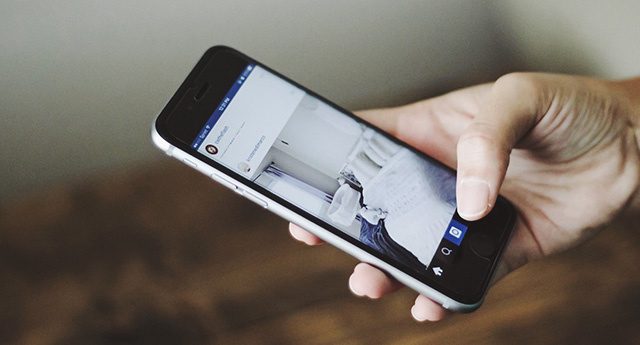
Moderné mobilné telefóny ponúkajú atraktívny dizajn, dostatočnú kapacitu vnútornej pamäte, primeraný výkon a množstvo užitočných funkcií. Nie je preto divu, že inteligentné telefóny predstavujú plnohodnotné zariadenia, ktoré dokážu konkurovať tabletom aj prenosným počítačom. Smartfóny využívame na online nákupy, platíme nimi bezhotovostne, používame ich na navigáciu či vzdelávanie, ale to ani zďaleka nie je všetko. Perfektné služby nám preukážu pri tlači pracovných podkladov, dokumentov aj fotografií.
Časy sa menia. A s nimi aj zariadenia
Doba, ktorú práve žijeme, akoby si obula rozprávkové sedemmíľové čižmy. Evolúcia nových technológií, prístrojov a techniky je nevídaná a neustále naberá na čoraz rýchlejších obrátkach. Spomeňte si na mobilné telefóny z konca minulého storočia s neobratnou konštrukciou, alfanumerickou klávesnicou, jednoduchým monochromatickým displejom a porovnajte ich s dnešnými modelmi. Komentár snáď ani nie je potrebný. Výkon a funkcie navzájom konfrontovať tiež nebudeme, pretože by sme porovnávali dva úplne neporovnateľné svety. Presnejšie povedané, dve diametrálne odlišné zariadenia.
Ak ide o parametre a funkcie mobilných telefónov, vôbec nemusíme chodiť do ďalekej minulosti. Ak by sme totiž ešte nedávno chceli vytlačiť niečo priamo zo svojho mobilu, museli by sme postupovať podobne ako pri počítači, teda prepojiť mobilný telefón s tlačiarňou pomocou USB kábla. V súčasnosti je našťastie tlač z mobilných zariadení oveľa jednoduchšia, keďže oba operačné systémy Android aj iOS podporujú tlač bez nutnosti inštalácie akejkoľvek aplikácie. Na bezdrôtovú tlač z mobilu vo všeobecnosti stačí, aby tlačiareň spĺňala dve požiadavky. Mala funkciu Wi‑Fi a dala sa pripojiť k sieti.
Ak má tlačiareň funkciu Wi-Fi, máte vyhrané
Pri nových tlačiarňach by splnenie prvej požiadavky nemalo byť žiadnym výraznejším problémom, pretože mnoho zariadení túto funkciu ponúka. Po splnení druhej požiadavky, teda po pripojení k sieti, potom už stačí pripojiť váš smartfón do rovnakej siete a prostredníctvom AirPrint (pri mobiloch Apple) alebo z prehliadača Chrome (pri mobilných zariadeniach s Androidom) odoslať tlačiarni príkaz na vykonanie prvej tlačovej úlohy. Nezabudnite, že pred samotnou tlačou môžete na fotografii alebo dokumente vykonať drobné úpravy.
Tip: 4 dôvody, prečo domov potrebujete Wi-Fi tlačiareň
Podrobnejšie „info“, ako tlačiť z mobilu s operačným systémom Android
V zariadení Android môžete tlačiť z prehliadača Chrome. To, čo musíte urobiť, je celkom jednoduché. Stačí pridať tlačiareň, ktorá dokáže prijímať dáta cez Wi‑Fi alebo mobilnú sieť. Potom postupujte podľa nasledujúcich krokov:
- Vo svojom zariadení Android otvorte aplikáciu Chrome.
- Následne otvorte stránku, obrázok alebo súbor, ktorý potrebujete vytlačiť.
- Vpravo hore kliknite na ikonu možností Viac a potom Zdieľať.
- Vyberte možnosť Tlač.
- V hornej časti vyberte tlačiareň, ktorú chcete použiť.
- Ak chcete zmeniť nastavenia tlače, klepnite na šípku nadol.
- Následne kliknite na Tlač a spustite tlač vybraných obrázkov alebo súborov.
Ako tlačiť z mobilu Apple a s operačným systémom iOS
Zariadenia značky Apple rovnako ako mobily iOS sú vybavené funkciou bezdrôtovej tlače AirPrint už priamo od výroby, čo znamená iba jedno. Pri tlači sa zaobídete bez ďalšej aplikácie.
Toto je však iba jedna strana mince. Tlačiareň na komunikáciu s mobilným zariadením musí podporovať spomínanú funkciu AirPrint. Ak si nie ste istí, či je to tak aj v prípade vašej tlačiarne, pokúste sa to zistiť z priloženej špecifikácie alebo z manuálu tlačiarne. Prípadne môžete zájsť na stránku výrobcu. Inak je postup tlače jednoduchý. Mobil a tlačiareň pripojíte do rovnakej Wi-Fi siete a následne už len vyberiete konkrétnu fotografiu či dokument, tlačiareň, zadáte počet kópií a dáte príkaz na tlač.
Tip: Ako skladovať tonery a cartridge tak, aby vydržali čo najdlhšie?